Установка Virtualbox на Windows
VirtualBox — это виртуальная машина, с помощью которой можно создать на одном компьютере еще один компьютер: он будет использовать ресурсы (диск, память, адаптеры) основного устройства, но при этом работать изолированно. С помощью Oracle Virtualbox можно запускать операционные системы для разных целей (экспериментов с программным обеспечением, тестирования несовместимых программ и утилит, эмуляции компьютерных сетей) в изолированной среде. Если виртуальная ОС будет повреждена, можно переустановить ее, что никак не повлияет на основную систему — это важное преимущество виртуализации.
В статье мы покажем, как установить Virtualbox на операционную систему Windows 10.
Как установить VirtualBox на Windows 10
Обратите внимание: несмотря на то, что установка проходит на английском языке, интерфейс программы VirtualBox полностью переведен на русский.
Чтобы скачать и установить VM VirtualBox на Windows 10, следуйте инструкции ниже:
- Перейдите на официальный сайт, чтобы скачать программу.
- В списке «VirtualBox (последняя версия) platform packages» кликните по пункту Windows hosts. Автоматически запустится загрузка файла.

- Запустите программу от имени администратора. Для этого на компьютере кликните по файлу правой кнопкой мыши и выберите Запуск от имени администратора:

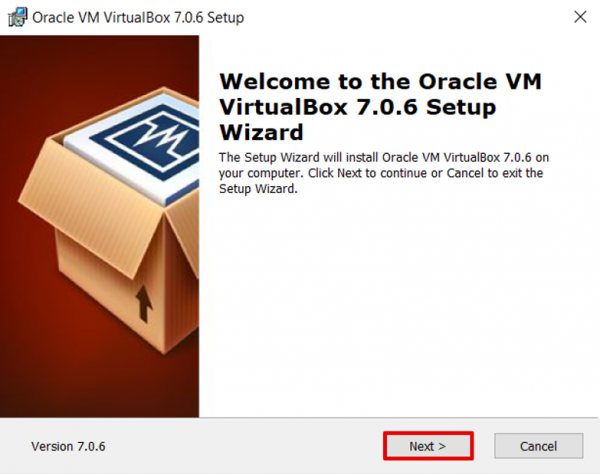
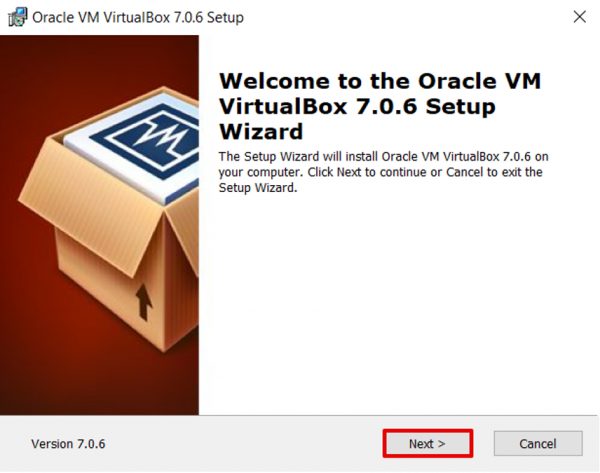
- Чтобы запустить процесс установки, нажмите Next:
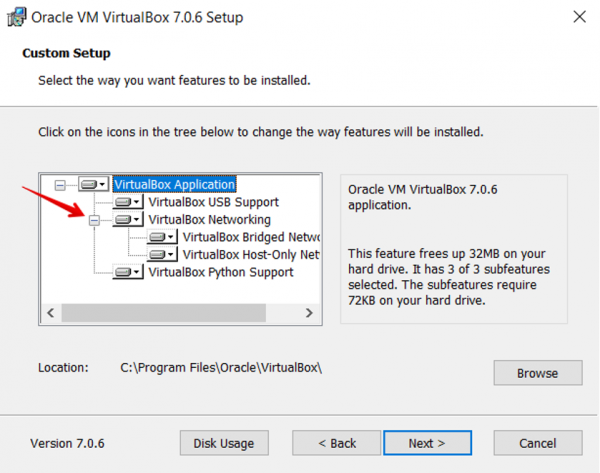
- Выберите нужные компоненты для будущей BM. Мы рекомендуем подключить их все:
- VirtualBox USB Support — поддержка всех USB-устройств, которые будут подключены к виртуальной машине (прямо в операционной системе, установленной на виртуальную машину);
- VirtualBox Networking — создание виртуального сетевого адаптера и подключение виртуальной машины к интернету. Также будут установлены необходимые для полноценной работы драйверы;
- VirtualBox Python 2.x Support — поддержка скриптов на языке программирования Python. Скрипты позволяют расширять стандартный функционал программы.
- Для этого нажмите на кнопку со знаком «минус»:
- Затем нажмите Next:

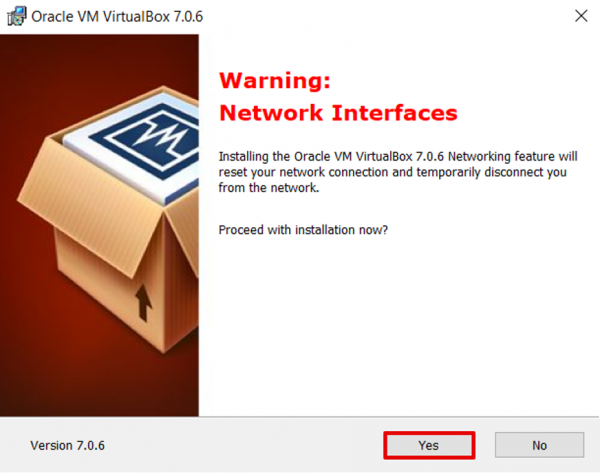
- На момент установки Virtualbox произойдет кратковременная потеря сети. Если это не критично в ближайшие 2-3 минуты, нажмите Yes:
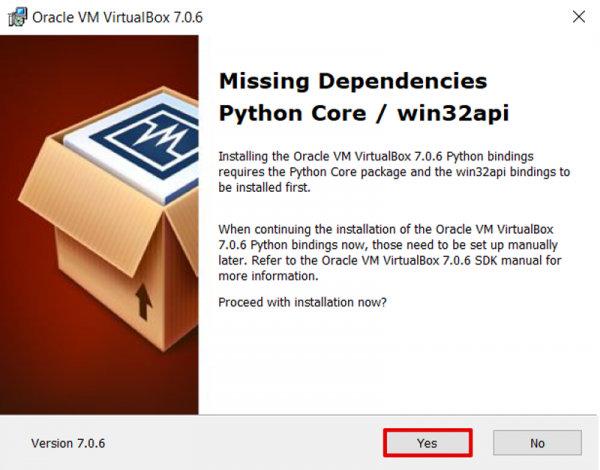
- Дайте согласие на установку пакета Python Core и win32api (иначе виртуальная машина для Windows 10 будет работать некорректно) — кликните Yes:
- Чтобы перейти к установке, нажмите Next:
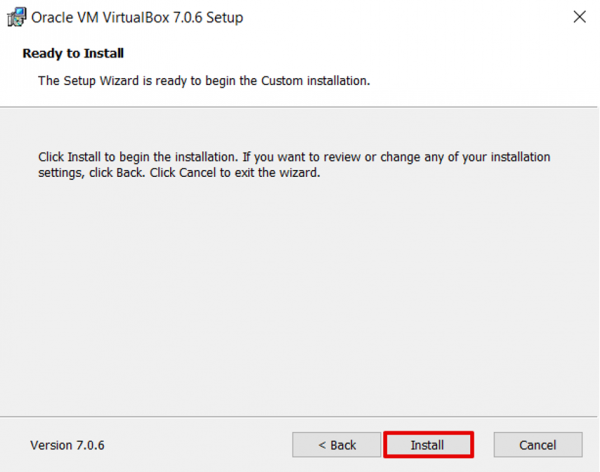
- Затем нажмите Install.


Готово, вы установили виртуал бокс для Windows 10.
