
Содержание
Хранилище паролей
Что это такое?
Это менеджер паролей, который позволяет безопасно хранить и передавать учетные данные. Например, пароль Wi-Fi офиса, пароль почты, пароль пользователя на сервере.
Зачем мне нужен менеджер паролей?
Менеджер паролей позволяет вам с комфортом внедрить лучшие методы обеспечения безопасности и, следовательно, снизить риски для вас и вашей организации.
С помощью менеджера паролей вы можете запретить вашей команде повторно использовать один и тот же пароль в нескольких системах. Вы также можете убедиться, что они по умолчанию генерируют более надежные пароли, поскольку им больше не нужно их запоминать. Это также упрощает ротацию учетных данных, например. поможет вам регулярно менять пароли, например, каждые 40 дней.
Кроме того, наличие обзора того, кто к чему имеет доступ, позволяет вам сбрасывать пароли, когда кто-то покидает вашу организацию. В свою очередь, это также может помочь облегчить присоединение кого-то к вашей команде, поскольку новому участнику можно легко предоставить доступ ко всем необходимым паролям. Это также предотвращает потерю учетных данных, поскольку вы можете выполнять резервное копирование.
Как начать ?
Регистрация
- Откройте свою почту в браузере Chrome / Firefox / Edge (Safari - не поддерживается)
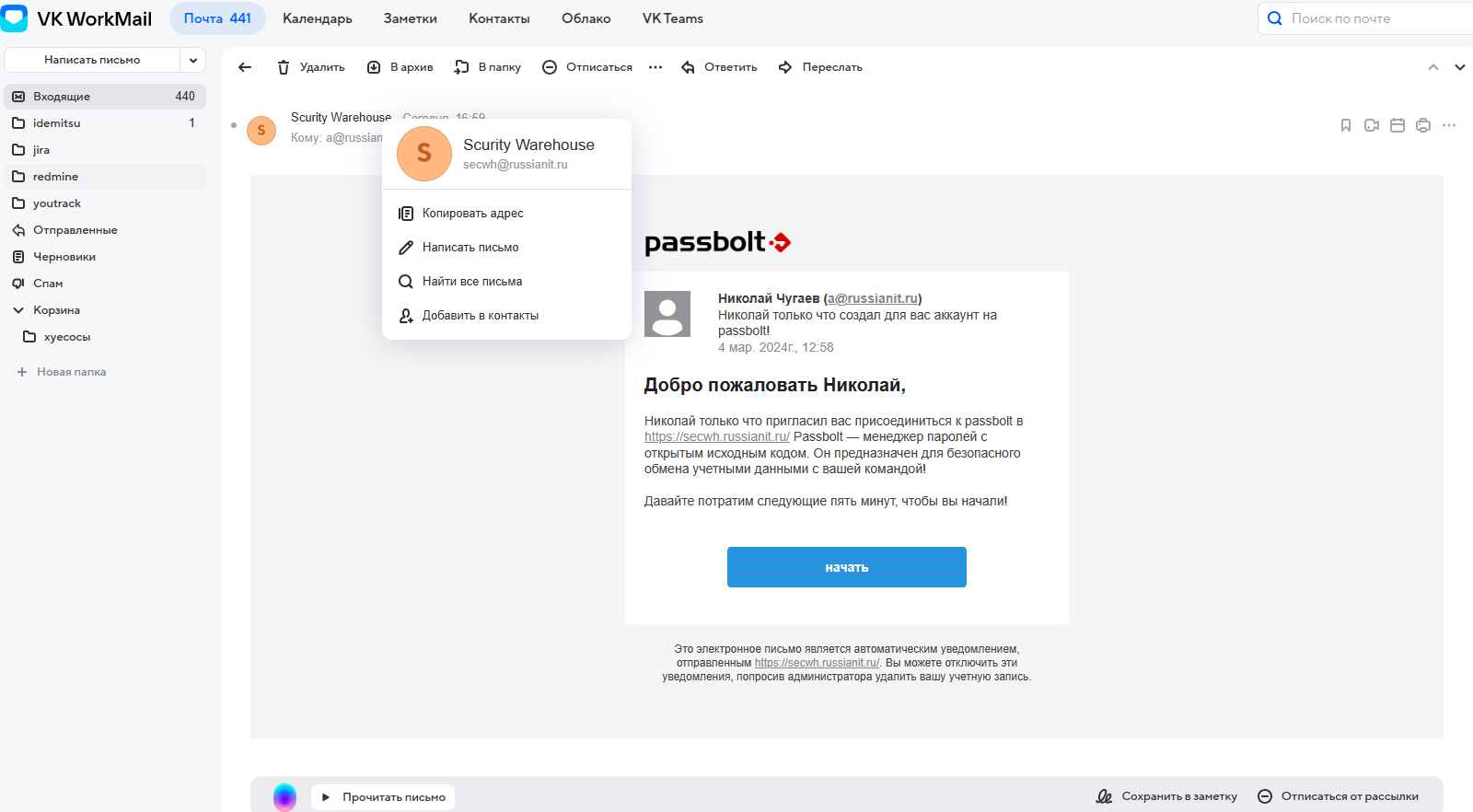
- Вам на почту поступит инвайт в систему

- Сначала вам надо открыть данное письмо (оно поступит с адреса secwh@russianit.ru)
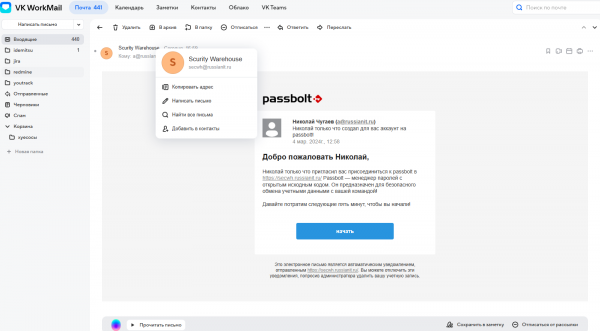
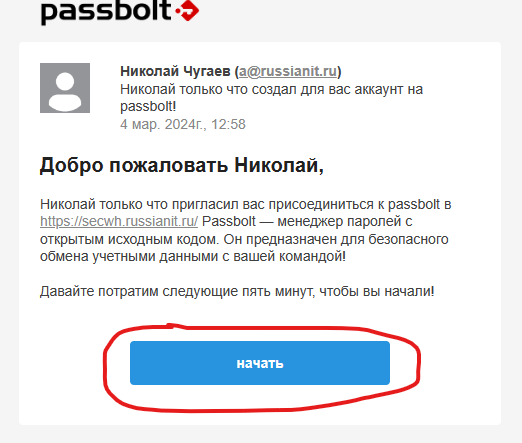
- После открытия письма, надо нажать кнопку «начать», внизу письма

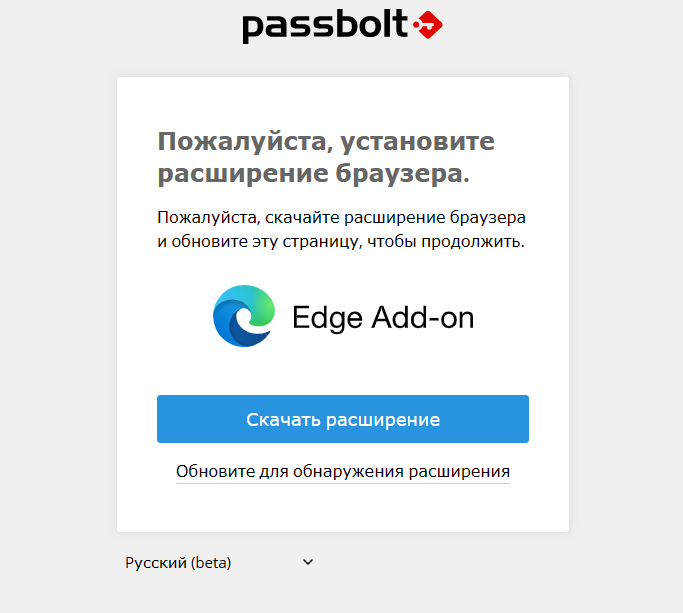
- Вас перебросит на новую вкладку, где попросит установить расширение для браузера
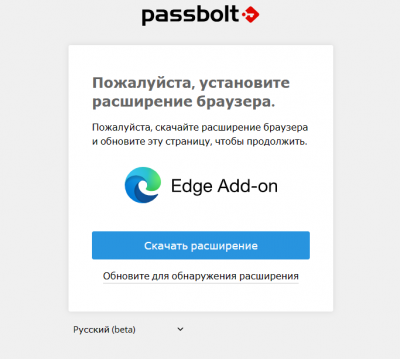
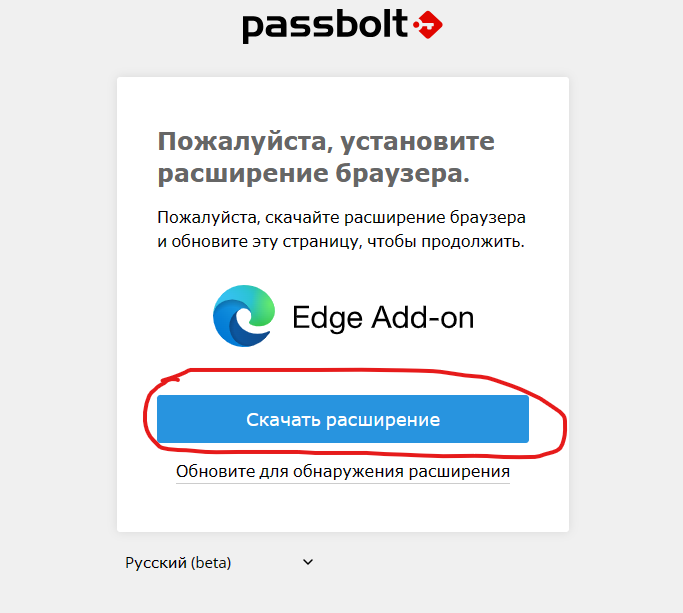
в зависимости от браузера, будет нарисован тот который вы используете - Нажмите на кнопку «Скачать расширение»
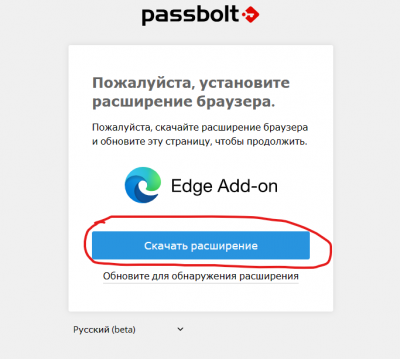
- Вас перекинет на страницу скачивание/установки расширения, нажмите кнопку для установки (Получить/Установить)
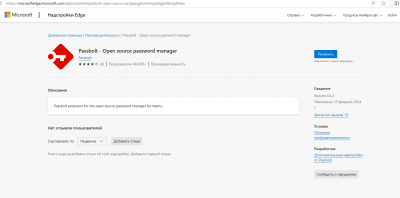
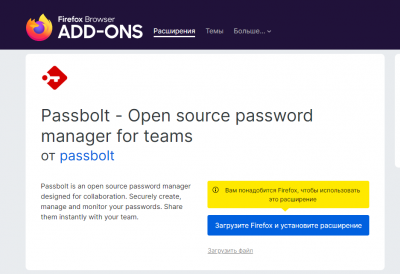
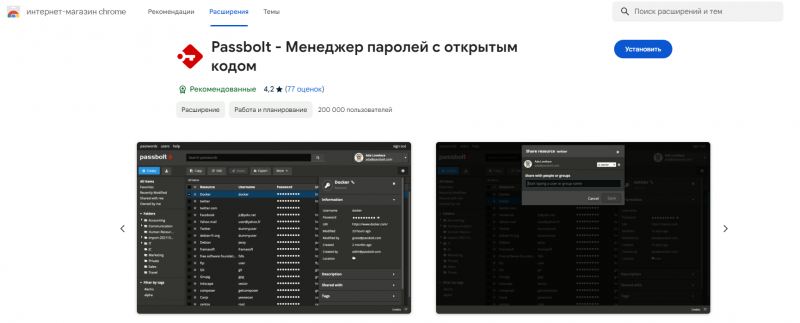
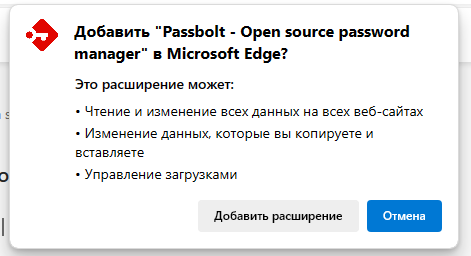
- После нажатия кнопки появится еще одно окошко в котором надо подтвердить установку расширения

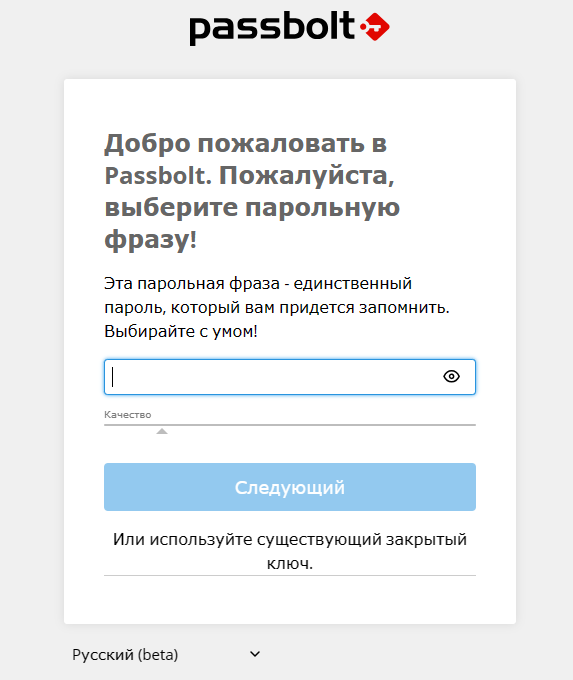
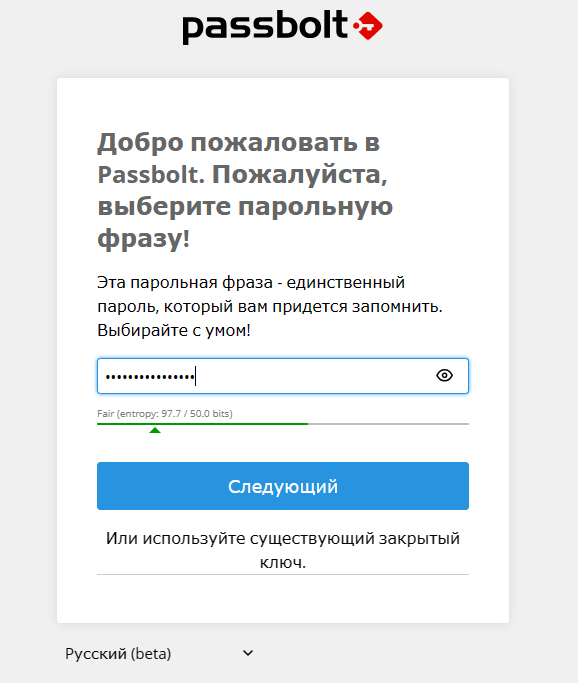
- Подтвердив, вас вернёт на окно из п.5, только теперь будет запрос установки парольной фразы. Если упростить – это пароль для входа в менеджер. Вы должны тщательно обдумать этот шаг, и выбрать пароль который вы точно не забудете. В случае его утери – восстановление не возможно.
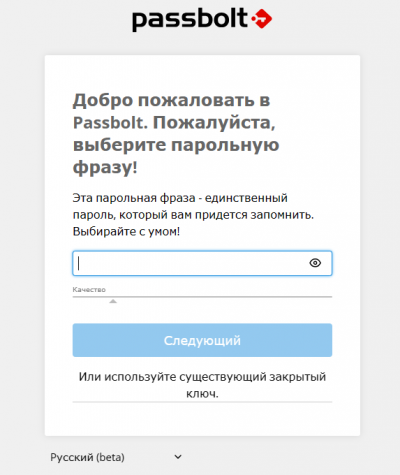
- После ввода пароля нажмите на кнопку «Следующий»
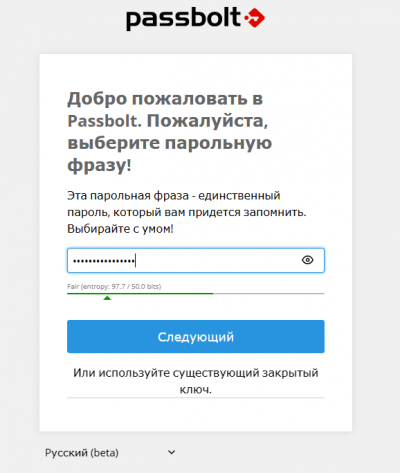
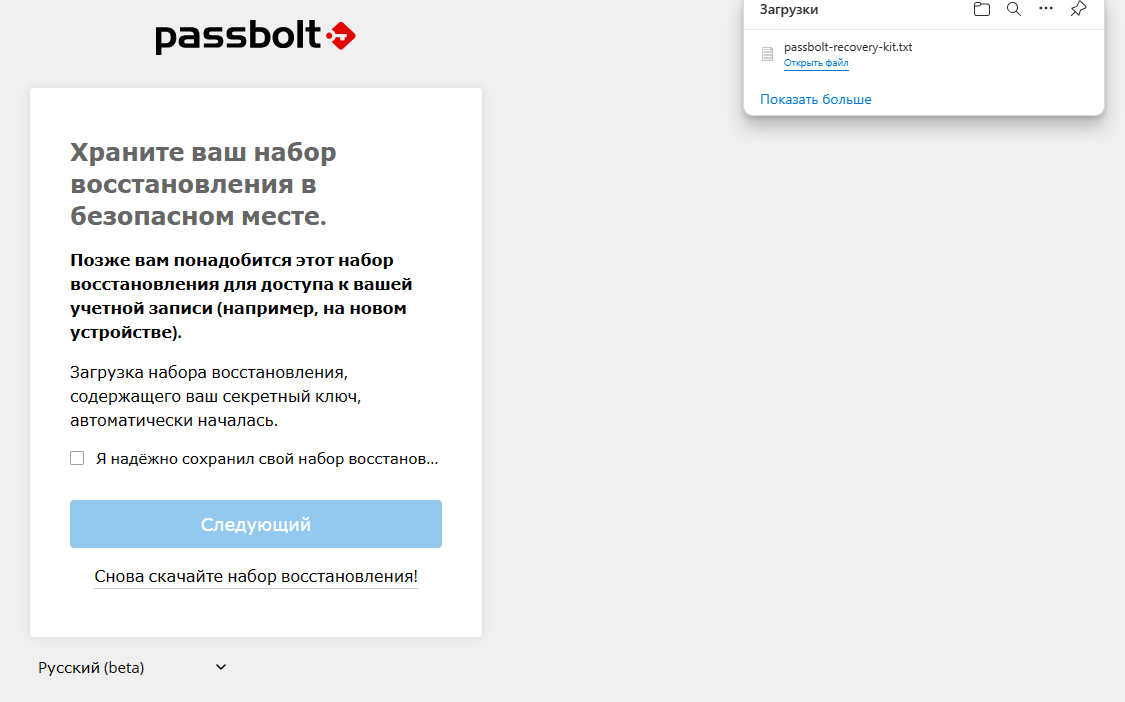
- Далее откроется окно загрузки файла «passbolt-recovery-kit.txt», либо он загрузится автоматически
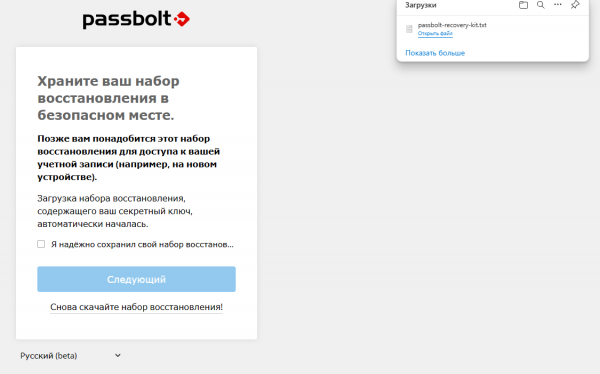
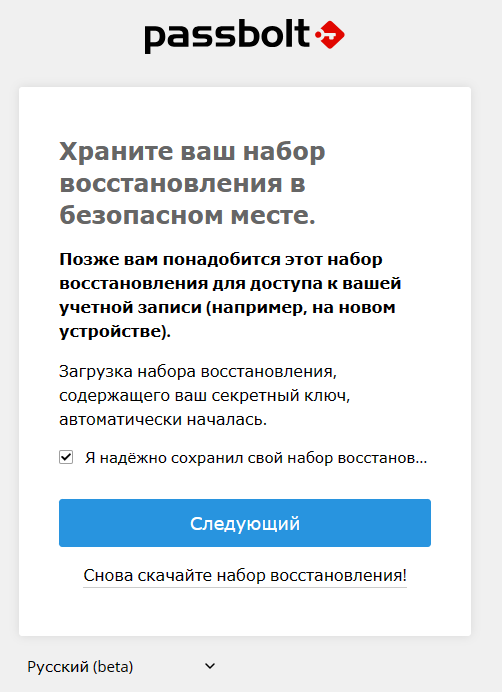
Данный файл, как и пароль, нельзя терять. Он необходим для входа на новом устройстве. Сохраните его туда, где он точно не будет удален либо утерян. - Установите галочку «Я надёжно сохранил свой набор восстановления» и нажмите кнопку «Следующий»

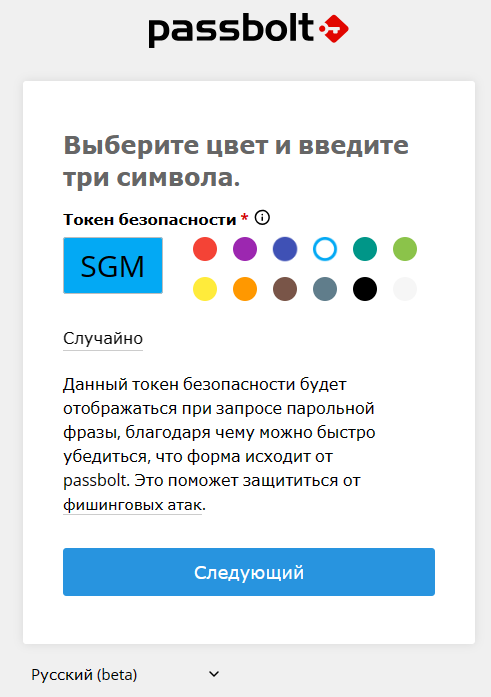
- На этом шаге вам необходимо выбрать «Токен безопасности» и нажать кнопку «Следующий»

Нужно выбрать цвет, и последовательность из трёх символов. Данный токен будет отображаться в местах где вам необходимо ввести пароль от учетной записи. Это вторичный механизм безопасности, который помогает вам понять что вы вводите свой пароль действительно в той системе которая используется, т.е. защита от фишинговых сайтов. - Всё регистрация окончена, вас перебросит внутрь данного сервиса
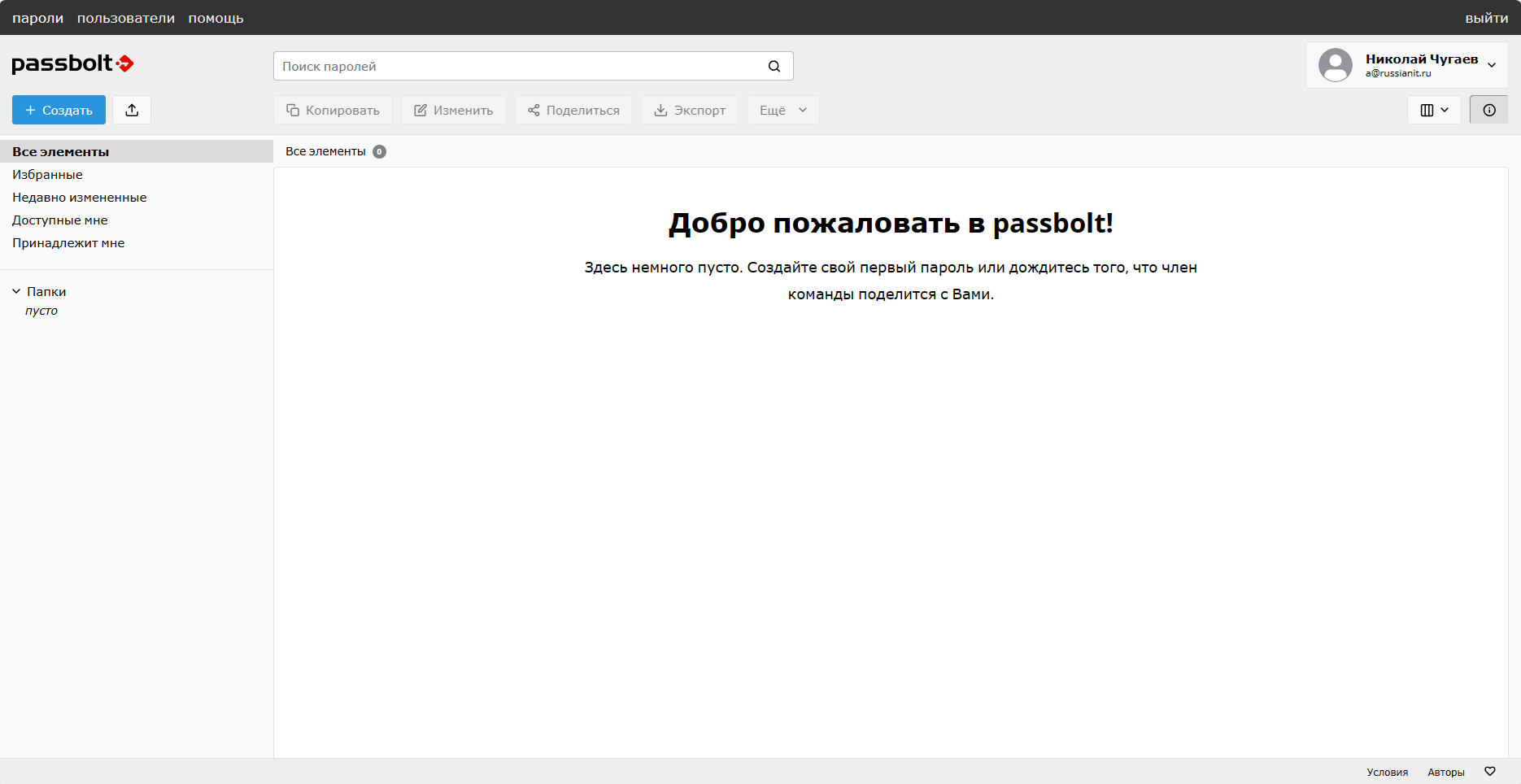



Использование
Работает только в Chrome / Firefox / Edge
Помните, доступ к вашей учетной записи есть только у вас. Восстановить забытый пароль не возможно. Можно только пересоздать вашу учетную запись, в этом случае все созданные вами пароли будут утеряны. У системного администратора нет доступа к вашей учетной записи, он не видит сохраненные вами пароли, если вы явно не предоставили к ним доступ.
Для входа перейдите по ссылке https://secwh.russiani.ru и введите пароль.

Левая панель
Левая панель выглядит следующим образом:

В ней есть 6 разделов
- Все элементы – отображает все пароли доступные вашей учетной записи, как созданные вами, так и предоставленные другими пользователями
- Избранные – отображает пароли которые вы пометили «звёздочкой»
- Недавно измененные – отображает пароли которые были недавно изменены, или пароли к которым вам был недавно предоставлен доступ
- Доступные мне – отображает пароли к которым вам предоставлен доступ
- Принадлежит мне – отображает пароли которые вы создали самостоятельно
Так же там отображается список папок в которых могут хранится пароли, для удобного структурирования, и список групп в которых вы состоите.
По нажатию на группу будут отображены пароли доступные этой группе.
По нажатию на папку будут отображены пароли хранящиеся в этой папке.